LogicoolのG HUBアプリからマウスやキーボードを削除する方法
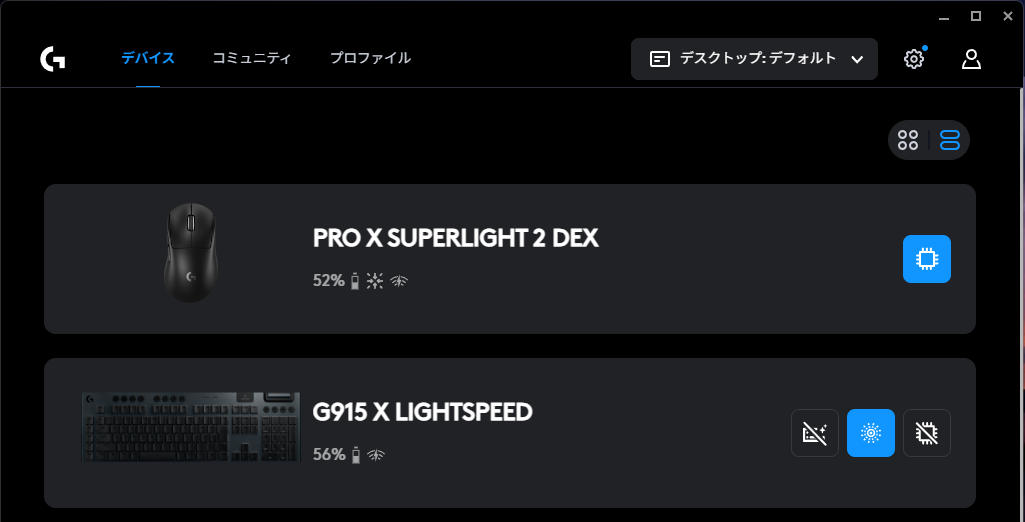
Logicoolのマウスやキーボードを使っていて、その管理にG HUBを使っています。
最近キーボードを売却したのでG HUBからそのキーボードを削除しようと思ったのですが、デバイス一覧からは削除できないということが分かりましたので備忘録として書いておきます。
なんかあんまり直感的な削除方法ではないんですよね…。
デバイス一覧からは削除できない
この一覧から選択してもダメでした。
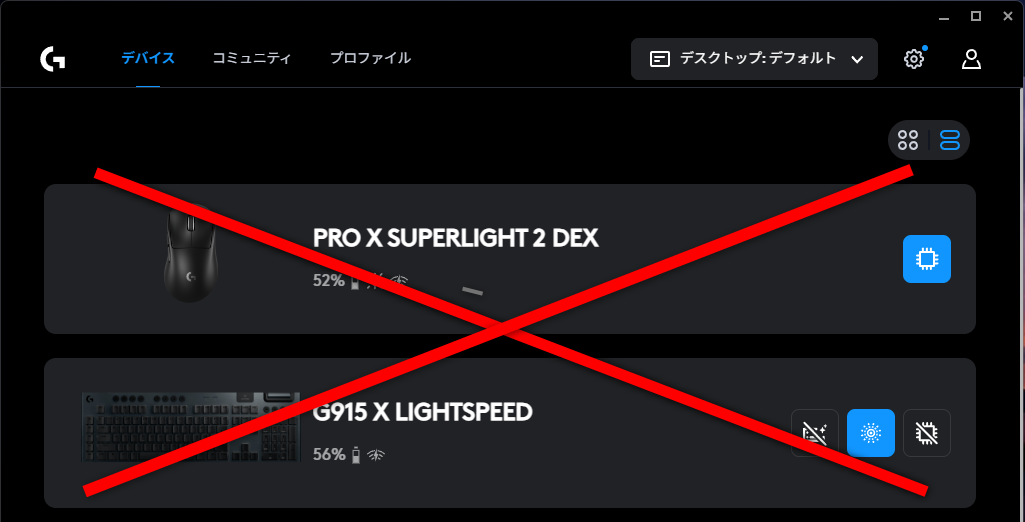
というわけで、削除手順はこちら。
ただし、マウスとキーボードのみの削除方法になります。ヘッドホンやマイクを削除したいときはどうしたらいいんだろう?
G HUBからデバイスを削除する方法(マウスとキーボードのみ)
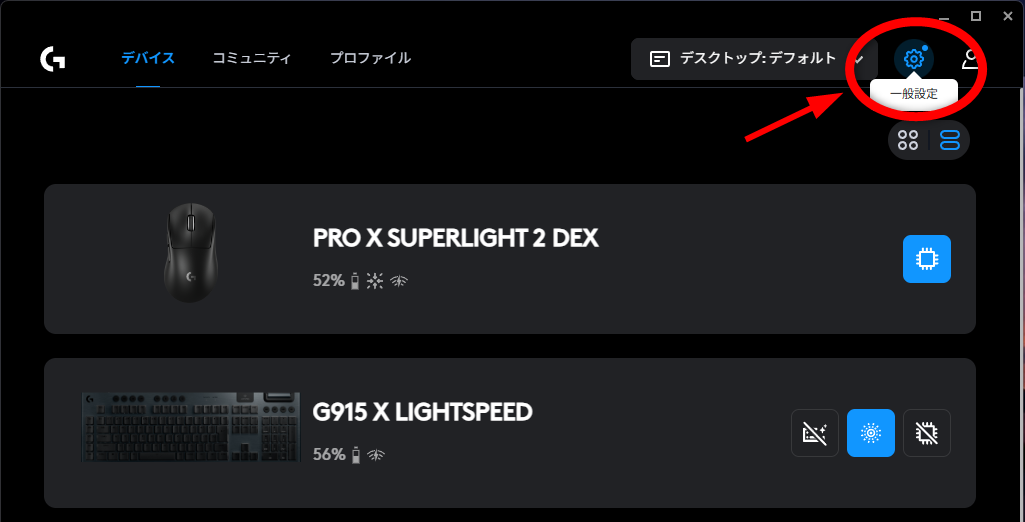
1. 右上の歯車(一般設定)をクリック
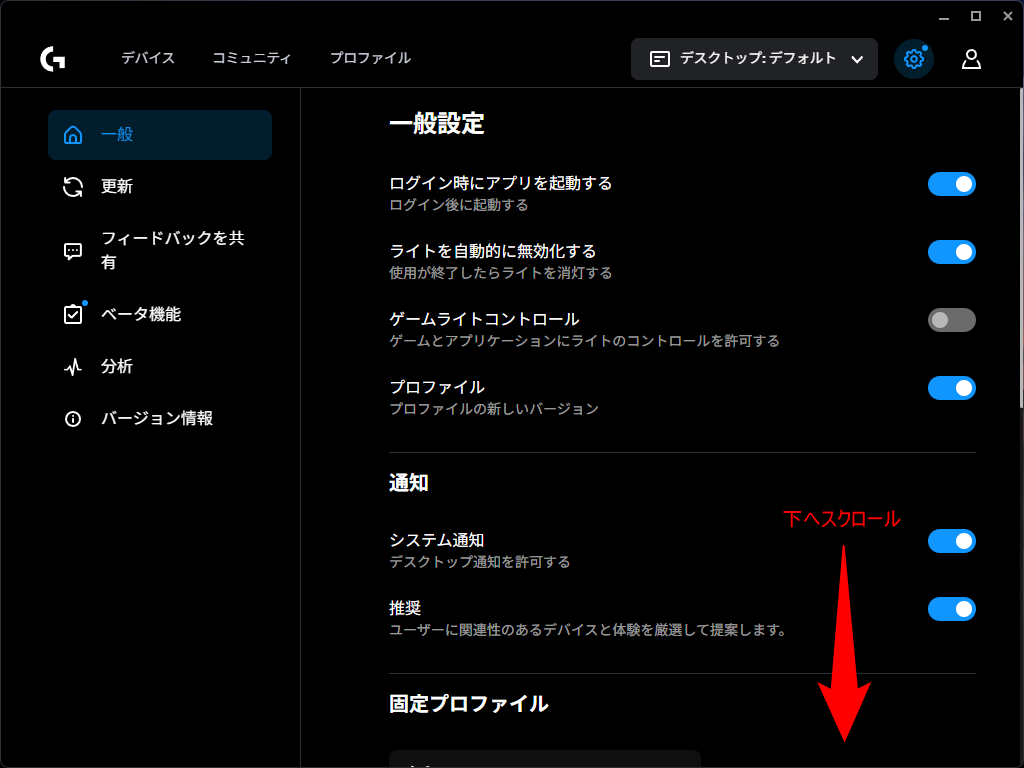
2. 下の方へスクロール
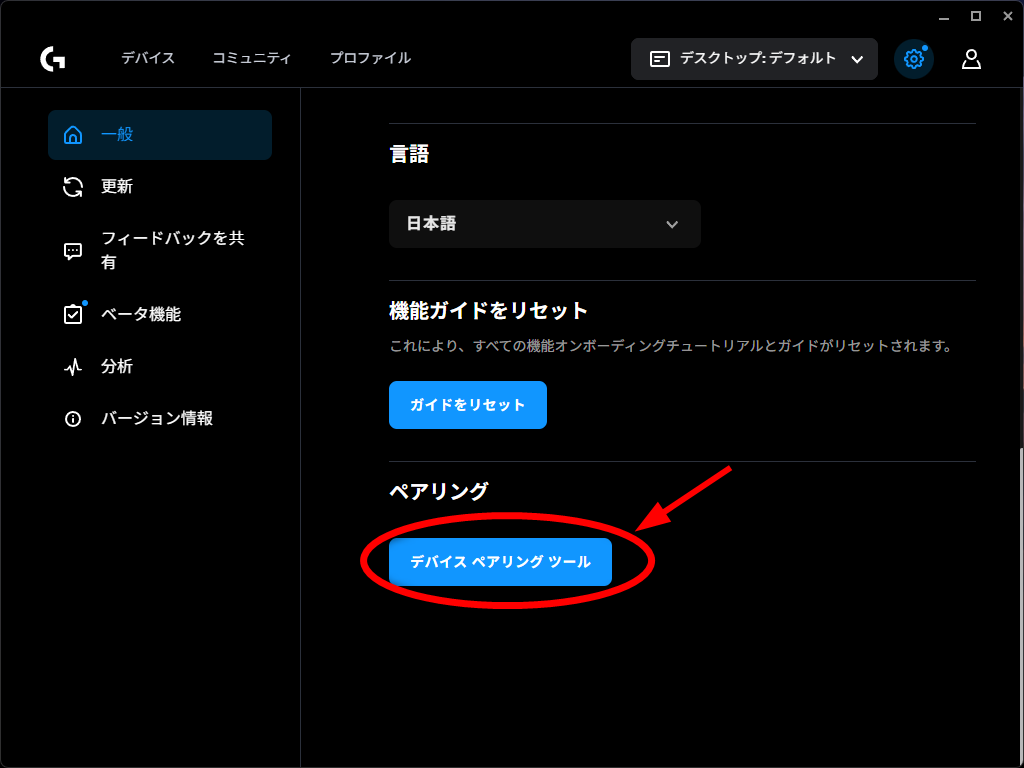
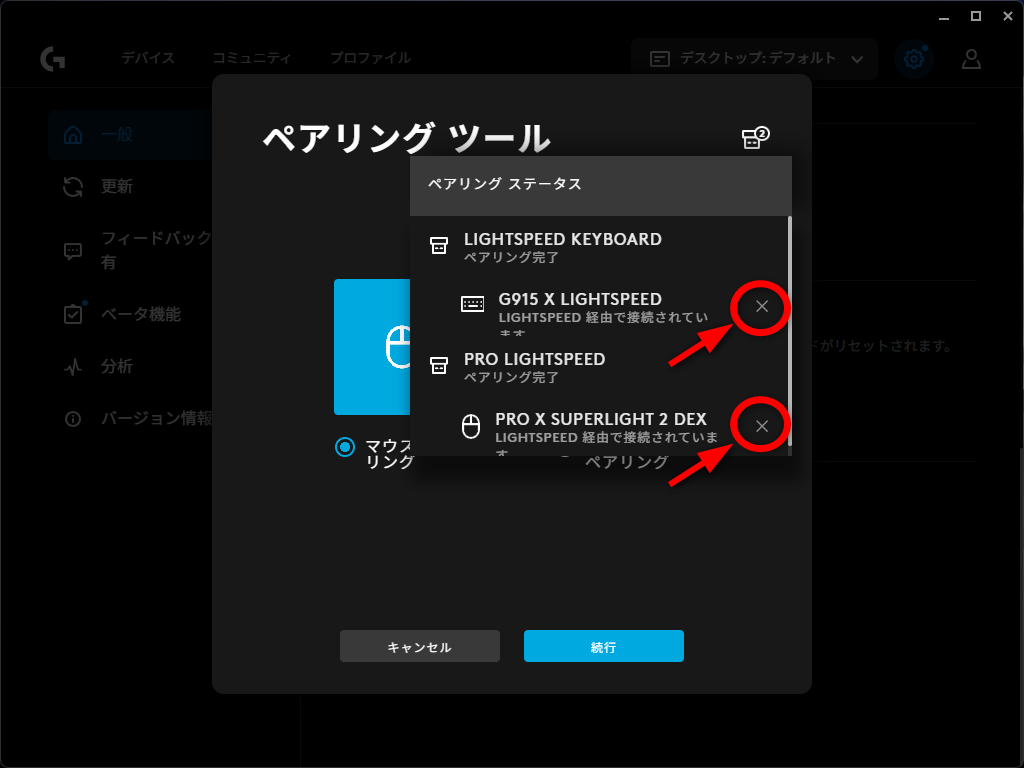
3. 下の方にあるデバイスペアリングツールをクリック
4. ペアリングツールの右上のボタンにカーソルを当てる
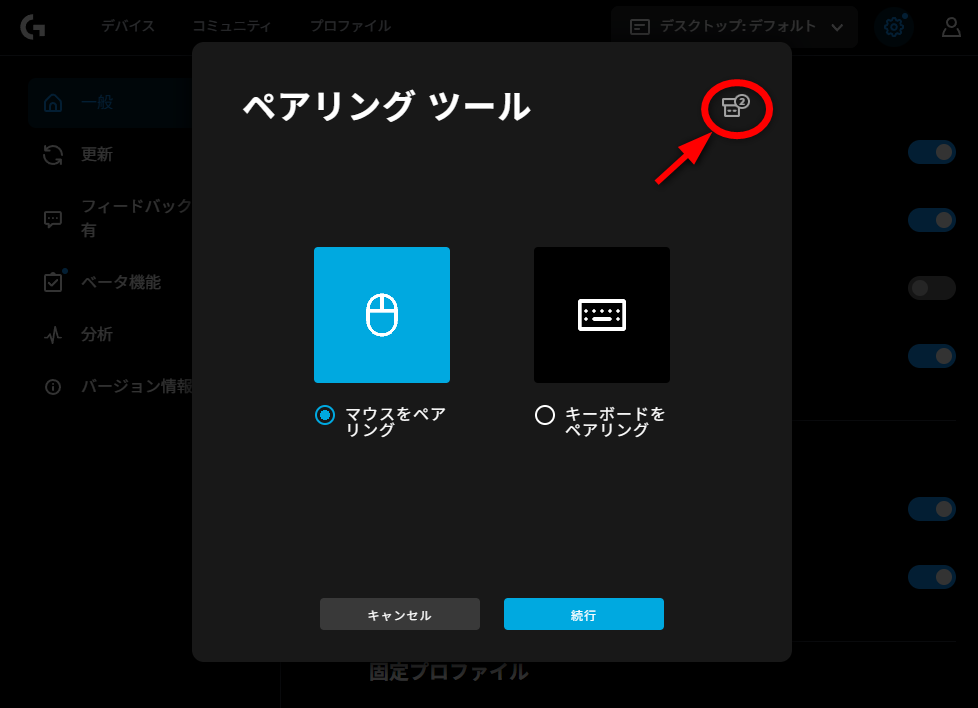
5. ペアリングされているデバイスが表示されるので、削除したいデバイスの×ボタンをクリック
これでもう使っていないマウスやキーボードを削除できますよ。
ヘッドホンやマイクの削除方法は調べ中
上でも書きましたが、上記の手順で削除できるのはマウスとキーボードだけなんですよね。
ヘッドホンやマイクをどう削除したらいいのかは分かり次第追記したいと思います。
今使っているLogicoolデバイス
今使っているLogicoolデバイスをご紹介しておきます。
どれも使いやすくておすすめです。
キーボード: MX KEYS
通常のキーボードはこちら。
本当に打ちやすく、仕事で使うなら間違いなくおすすめです。
ゲーミングキーボード: G915
PCでゲームをする方にはこちら。
クリッキー、タクタイル、リニアと3種類ありますが、一番打鍵音が小さいリニアが個人的にはおすすめ。(打鍵音は大きい順にクリッキー>タクタイル>リニア)
ワイヤレスであること、キーボードで音量調整ができること、さらにYoutubeなどの再生・一時停止もキーボードでできることなどがおすすめポイント。
テンキーが不要ならテンキーレスバージョンもあります。
マウス: MX ERGO
トラックボールタイプのマウス。
親指でマウスカーソルを動かせるので手首に優しいです。
手首が疲れがちな人はトラックボールを試してみるのおすすめ。最初の数日はカーソルが思い通りに動かなくて腹立たしいですが、慣れてしまえばめっちゃ快適になります。
ゲーミングマウス: PRO X SUPERLIGHT 2 DEX
右手用に特化したゲーミングマウス。
ゲームはさすがにトラックボールだと厳しいのでゲーミングマウスにしています。
中身入ってんのかってくらい軽くてビックリしました。軽いので手首も疲れなくて楽です。
左利きの方には通常版のSUPERLIGHT 2がいいでしょうね。
ヘッドホン: G733
私は割と頭が大きい方なんですが、このヘッドホンは使っていて痛くなくて快適です。
音質には詳しくないのですが、通常ゲーム使用には問題ありません。